著色本 —— 免費線上休閒遊戲
34 張原創線稿,隨手填色、自由塗畫、儲存作品:動物、自然、日常物品和曼陀羅。
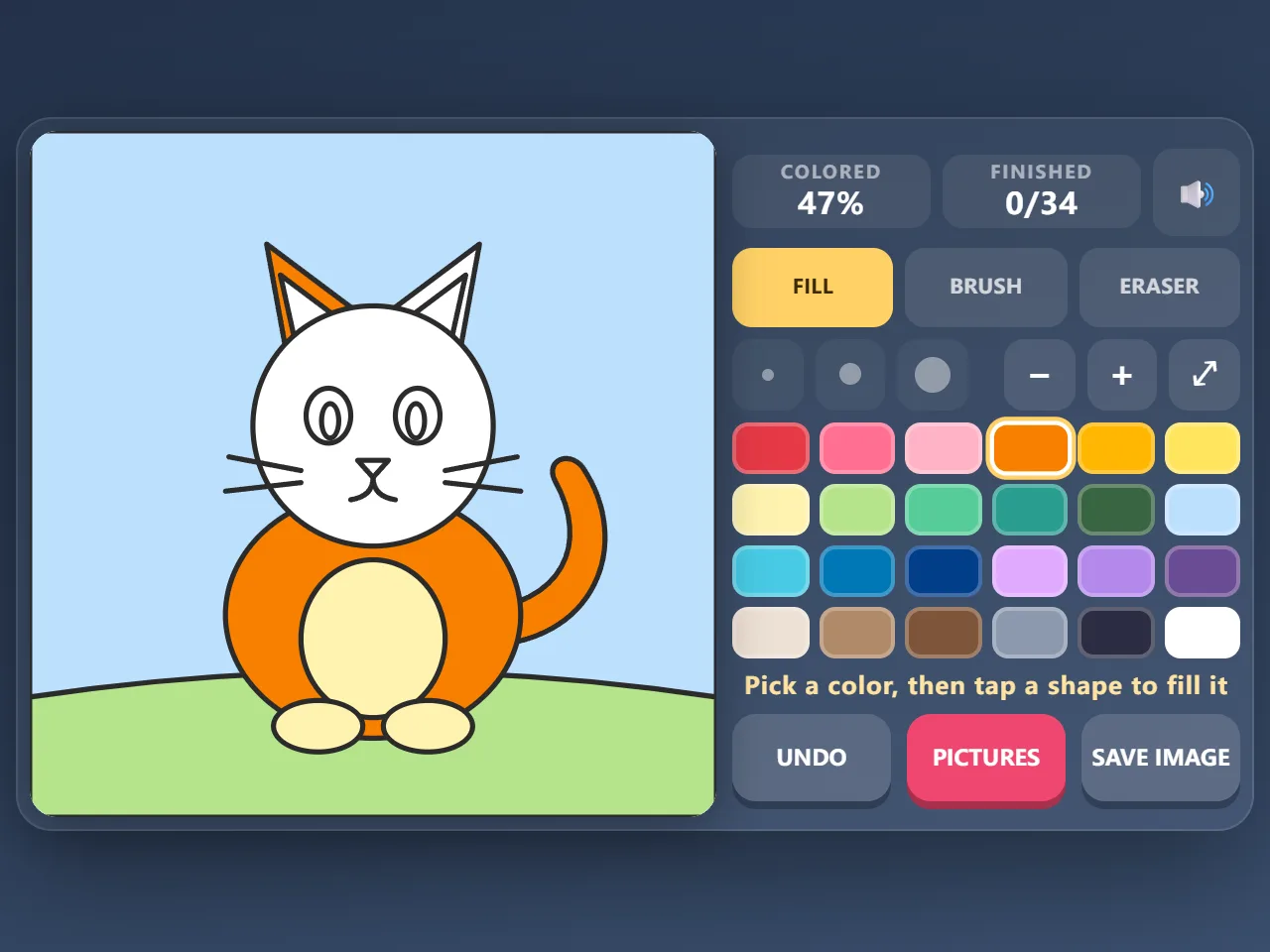
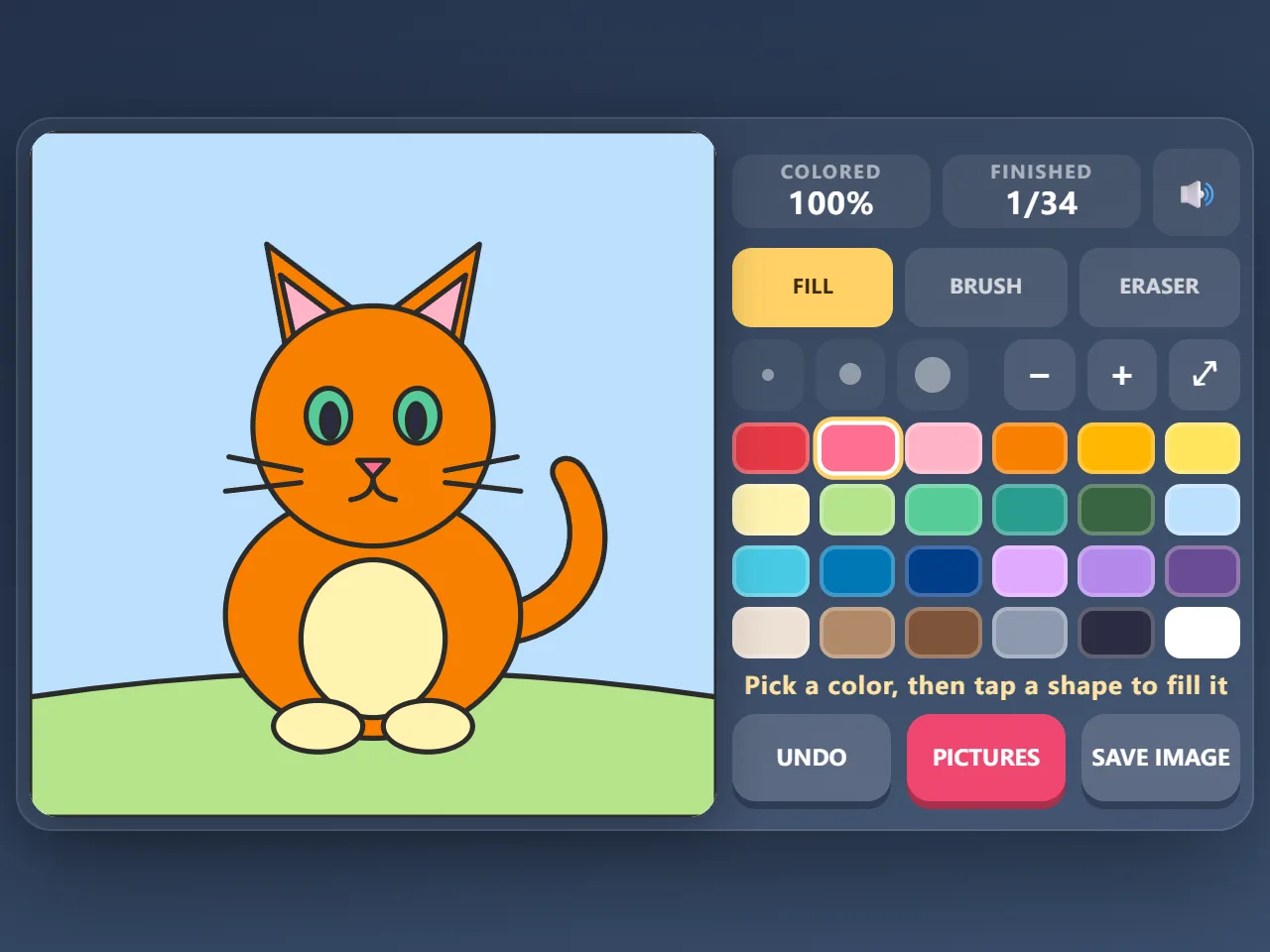
著色本是一款適合孩子和大人的線上著色遊戲,打開瀏覽器就能免費玩,無需下載,無需註冊。從 34 張原創線稿裡挑一張——小貓、貓頭鷹、鯨魚、蘑菇屋、火箭、向日葵,還有 8 張曼陀羅和花紋圖案——點一下某個區域,就能用 24 種顏色之一把它填滿。換成畫筆可以自由塗畫:畫筆只在起筆的那個區域裡上色,不會塗出線外。每一步都能復原,橡皮擦可以擦掉一個區域的顏色,雙指縮放或用按鈕放大來畫小細節,畫好後還能儲存成 PNG 圖片。每張畫都會自動儲存,沒有倒數計時,也沒有輸贏。
快速上手
- 點「開始遊戲」。會打開你上次在畫的那張;第一次來就從第一張開始。
- 在調色盤上點一種顏色,再點畫裡的任意區域就能填上。
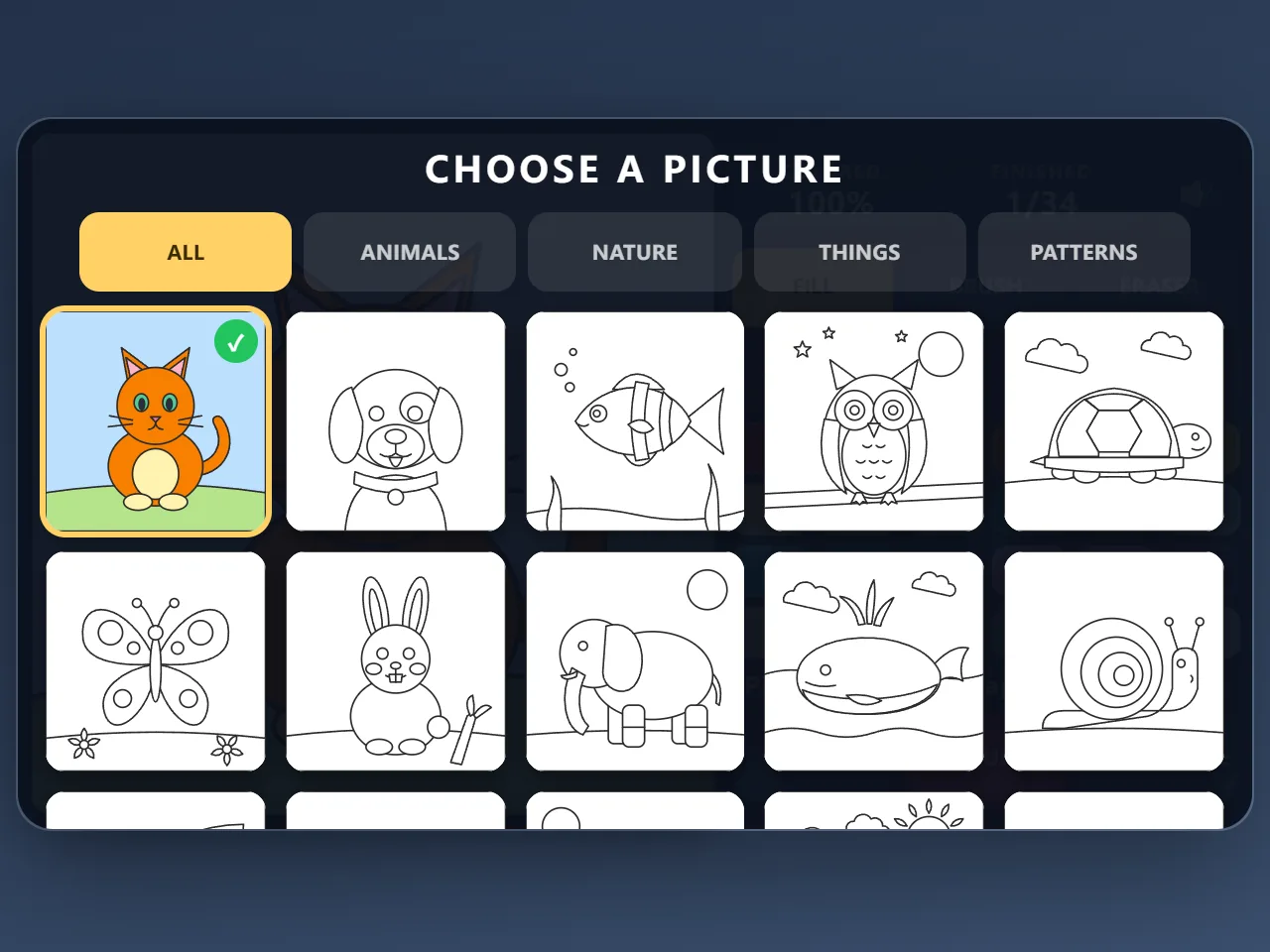
- 選「畫筆」可以自由塗畫,「橡皮擦」擦掉顏色,「選圖」換一張線稿。
- 每個區域都有了顏色,這張畫就完成了:可以儲存圖片,或者換下一張。
著色本 怎麼玩
- 共有 34 張原創線稿,分四類:動物、自然、物品、圖案(曼陀羅和重複花紋)。
- 填色:點一個區域,就用選中的顏色填滿。換一種顏色再點一次,就能改色。
- 畫筆:三種粗細,自由塗畫。畫筆只給起筆所在的區域上色,靠著線條塗也不會塗出去。
- 橡皮擦:點一個區域,清除它的填色和裡面的畫筆痕跡。
- 「復原」可以一步一步退回之前的操作。
- 「已上色」顯示這張畫有多少區域上了色。到 100% 就算完成,選圖列表裡會打上勾;完成後還可以繼續添加。
- 每張畫都會隨時儲存在瀏覽器裡,可以在不同的畫之間切換,隨時回來接著畫。選圖列表裡的「重新開始」會清空目前這張。
操作
- 填色:點按或點擊區域
- 塗畫:選「畫筆」後拖曳;三個圓點選擇粗細
- 縮放:雙指縮放、滾動滑鼠滾輪,或用 − 和 + 按鈕;⤢ 回到整張畫
- 放大後移動畫面:雙指拖曳;選著「填色」或「橡皮擦」時也可以單指拖曳;用滑鼠時按住空白鍵或用右鍵拖曳
- 鍵盤:F 填色,B 畫筆,E 橡皮擦,Ctrl+Z 復原,+ / − 縮放,0 顯示整張
- 儲存圖片:把畫下載成 1200×1200 的 PNG 圖片
技巧
- 先填大塊區域(天空、地面、身體),再放大畫眼睛這類小細節。
- 在填好的顏色上再用畫筆加陰影、條紋或斑點,不會塗到旁邊的區域。
- 曼陀羅用少量顏色最好看:挑三四種顏色,一圈一圈重複。
- 調色盤裡的白色也算一種顏色,想留白的區域填上白色就能算完成。
- 雙指永遠是縮放、不會塗畫,所以選著畫筆時也可以放心縮放。
常見問題
一共有多少張畫?
34 張:動物 11 張、自然風景 7 張、日常物品 8 張、曼陀羅和圖案 8 張,全部是為本站畫的原創線稿。
可以儲存我的畫嗎?
可以。「儲存圖片」會把畫下載成 PNG 檔案,可以留著、列印或分享。畫的進度也會自動儲存在瀏覽器裡,關掉頁面也不會遺失。
畫筆會塗出線外嗎?
不會。畫筆只在起筆的那個區域裡顯示,靠近邊緣也可以放心塗。
適合小朋友玩嗎?
適合。塗色時不用認字,沒有倒數計時,沒有分數可輸,也沒有任何購買;點一下就能填滿一整塊,小手也很好操作。
著色本免費嗎?
免費。在瀏覽器裡就能玩,無需下載,無需註冊,也沒有任何內購。